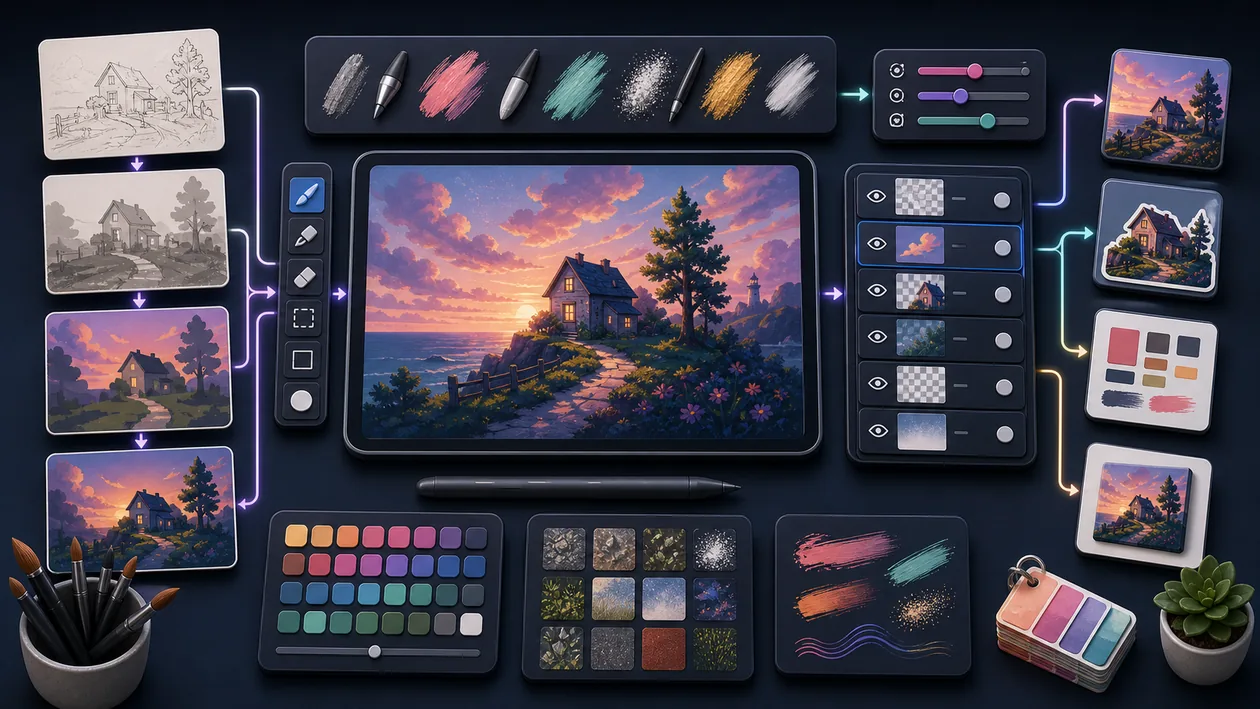
Procreate ist eine leistungsstarke und intuitive digitale Zeichen- und Mal-App, die speziell für das iPad entwickelt wurde. Sie richtet sich an professionelle Künstler, Illustratoren und Hobbyisten, die eine vielseitige Lösung für digitales Zeichnen, Malen und Gestalten suchen. Mit einer breiten Palette an Pinseln, Ebenen und Bearbeitungswerkzeugen ermöglicht Procreate kreative Freiheit in einem mobilen Format.
Wofür steht Procreate?
Procreate wird am besten als Teil eines konkreten Ablaufs verstanden, nicht als isolierte Sammlung von Funktionen. Vor dem Einsatz sollte feststehen, welches Ergebnis entstehen soll, wer Eingaben vorbereitet und wer die Ausgabe abnimmt. Die vorhandene Produktbeschreibung ist ein Ausgangspunkt; die belastbare Entscheidung entsteht erst mit einem kleinen realen Beispiel.
Für wen eignet sich das Tool?
Bei Procreate passt der Einsatz zu Teams oder Einzelpersonen, die die beschriebene Aufgabe regelmäßig bearbeiten und Zeit für Einrichtung, Prüfung und Pflege einplanen können. Für gelegentliche Einzelfälle ist ein einfacherer Dienst oft vernünftiger. Nicht geeignet ist der Einsatz, wenn niemand Verantwortung für Daten, Berechtigungen, Qualität und Fehlerbehebung übernimmt oder wenn ein festes, unveränderliches Ergebnis erwartet wird.
Ein praktikabler Workflow
Bei Procreate startest du mit einem abgegrenzten Vorgang und dokumentierst Eingang, gewünschtes Ergebnis und manuellen Fallback. Danach wird nur der Teil automatisiert oder unterstützt, den das Produkt tatsächlich abdeckt. Ein kurzer Test mit echten, aber unkritischen Beispieldaten zeigt, wie viel Nacharbeit entsteht. Erst wenn dieser Ablauf wiederholbar ist, sollte das Team weitere Fälle hinzufügen.
Integration und täglicher Betrieb
Für Procreate prüfst du vor der Einführung, welche Konten, Dateien, Geräte oder Schnittstellen beteiligt sind. Änderungen sollten nachvollziehbar bleiben, damit ein anderer Mensch den Vorgang übernehmen kann. Plane außerdem Aktualisierungen, Export oder Löschung der Arbeitsdaten und eine Regel für Ausfälle ein. Bei browser- oder cloudbasierten Angeboten hängen Erreichbarkeit und Funktionen von Anbieterbedingungen ab; lokale Werkzeuge verschieben dafür den Aufwand in Installation und Wartung.
Qualität und Entscheidung
Definiere vor dem Test zwei oder drei beobachtbare Kriterien: Bearbeitungszeit, Fehlerquote, Nacharbeit oder Verständlichkeit des Ergebnisses. Vergleiche dieselbe Aufgabe einmal mit dem bisherigen Verfahren und einmal mit Procreate. Eine Demo ist kein Qualitätsnachweis. Wenn die Ergebnisse schwanken, muss die Ursache zwischen Eingabe, Konfiguration, Bedienung und Produktgrenze unterschieden werden.
Datenschutz, Rechte und Grenzen
Für Procreate gibst du nur Daten ein, die für den Vorgang erforderlich sind, und prüfe die offiziellen Angaben zu Speicherung, Löschung, Rollen und Nutzungsrechten. Bei Teamarbeit gehören Verantwortliche, Zugriffskreise und Exportregeln in die interne Dokumentation. Besonders bei Kunden-, Gesundheits-, Bewerbungs- oder Quellcodedaten sollte vorab geklärt sein, ob der Dienst dafür freigegeben ist. Die Plattform kann fachliche Prüfung nicht ersetzen.
Kosten und laufender Aufwand
Bei Procreate zählen neben dem auf der offiziellen Seite beschriebenen Tarif Einrichtung, Nutzungsvolumen, Schulung, Support, Pflege und ein möglicher Wechsel zu den Gesamtkosten. Vermeide eine Entscheidung auf Basis eines einzelnen Planpreises, wenn Arbeitszeit oder zusätzliche Dienste den größeren Anteil ausmachen. Ein begrenzter Pilot mit klarer Abbruchregel macht sichtbar, ob der Nutzen den laufenden Aufwand rechtfertigt.
Redaktionelle Einschätzung
Procreate ist empfehlenswert, wenn die Zielaufgabe wiederkehrt, ein verantwortliches Team vorhanden ist und der Output anhand konkreter Kriterien geprüft werden kann. Der Wert entsteht unter diesen Bedingungen durch weniger Reibung oder bessere Nachvollziehbarkeit, nicht durch die bloße Anzahl von Funktionen. Für seltene Aufgaben, sensible Daten ohne Freigabe oder Abläufe ohne klaren Owner ist eine engere Alternative die bessere Wahl.
👉 Zum Anbieter: https://procreate.com/procreate
FAQ aufklappen
FAQ
Für welchen ersten Anwendungsfall sollte ich Procreate testen?
Für Procreate wählst du eine wiederkehrende, überschaubare Aufgabe mit eindeutigem Ergebnis und begrenzten Daten. So lassen sich Zeit, Qualität und Nacharbeit mit dem bisherigen Verfahren vergleichen.
Welche Daten sollte ich nicht ungeprüft eingeben?
Bei Procreate gehören vertrauliche oder personenbezogene Daten erst nach Prüfung von Anbieterbedingungen, interner Freigabe und Zugriffskonzept in den Dienst. Für den ersten Test sind synthetische oder bereits freigegebene Beispiele sicherer.
Brauche ich technisches Vorwissen?
Bei Procreate hängt das vom Produkt und vom geplanten Integrationsgrad ab. Für einen einfachen Test reicht oft eine saubere Aufgabenbeschreibung; Schnittstellen, Automatisierung und Governance benötigen dagegen eine zuständige technische Person.
Wann sollte ich eine Alternative wählen?
Bei Procreate wechselst du, wenn die Kernaufgabe nicht zuverlässig abgedeckt wird, die notwendige Kontrolle fehlt oder Einrichtung und Nacharbeit dauerhaft größer sind als der Nutzen. Vergleiche dann dieselbe Aufgabe mit einer engeren Lösung.